MindView klarte ikke å kommunisere med serverne
Hvis du oppdager at du ikke får tilgang til påloggingssiden eller du får følgende advarselsdialogboks, kan det hende du må sjekke Internett-alternativene dine.

Figur 1 – Hvis du ser denne advarselsmeldingen eller en tom tilkoblingsskjerm, kan det hende du har et internettproblem
MindView kommuniserer med følgende servere, så det er viktig at du gir tilgang til følgende domener:
Autorisasjonstjeneste*:
https://accounts.matchware.com
MindView Online-tjeneste**:
https://www.mindviewonline.com
MindView Drive-tjeneste**:
https://www.sharedworkspace.com
MindView Assist**:
MindView AI:
Hjelp og hurtigstart:
*kritisk domene for at MindView Suite-abonnement skal fungere
**kritisk under samarbeid og arbeid med elektroniske dokumenter gjennom MindView Drive
MindView bruker det opprinnelige Windows Internet (WinINet) applikasjonsprogrammeringsgrensesnittet (API) for å kommunisere med eksterne tjenester. En av hovedårsakene til tilkoblingsfeil er at rotsertifikatene i Windows ikke er oppdatert. Hvis rotsertifikatene ikke oppdateres, kan WinINet-tjenesten blokkere kommunikasjon til ikke-validerte domener.
Rotsertifikatene oppdateres automatisk under Windows Update, så dette er bare et problem hvis Windows Update er deaktivert eller er utdatert eller hvis rotsertifikatene er utdaterte.
Viktige kontroller å gjøre:
- Sørg for at Windows er fullstendig oppdatert med de siste oppdateringene.
- Hvis en proxy brukes, sørg for å tillate kommunikasjon til domenene ovenfor.
Legge til domener til pålitelige nettsteder:
Trinn:
- Åpne “Internettegenskaper” fra Windows Kontrollpanel
- Gå til fanen “Sikkerhet”.
- Velg “Trusted sites” og klikk “Nettsteder”
- Legg til nettstedene ovenfor ved å legge til domenet og klikke “Legg til”

Figur 2 – Legge til domenene til de klarerte nettstedene i Internett-egenskaper
Deaktiverer sertifikatvalidering
Hvis MindView fortsatt ikke har tilgang til serverne, kan du prøve å deaktivere sertifikatvalideringen. Dette vil normalt være tilfelle hvis rotsertifikatene ikke er oppdatert.
Trinn:
- Åpne “Internettegenskaper” fra Windows Kontrollpanel
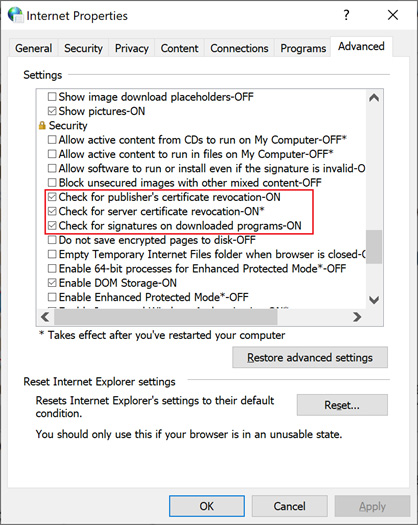
- Gå til fanen “Avansert”.
- Rull til delen “Sikkerhet”.
- Fjern merket for følgende sertifikatvalideringselementer:
- “Se etter tilbakekalling av utgivers sertifikat-PÅ”
- “Se etter tilbakekalling av serversertifikat-PÅ (krever omstart!)”
- “Se etter signaturer på nedlastede programmer-PÅ”
Manuell oppdatering av de pålitelige rotsertifikatene
Du kan manuelt oppdatere de pålitelige rotsertifikatene ved å følge disse trinnene:
- Last ned de oppdaterte pålitelige rotsertifikatene ved å starte ledeteksten og kjør kommandoen:
certutil –generateSSTFromWU trc.sst - Installer de oppdaterte pålitelige rotsertifikatene ved å importere listen til maskinen din. Kjør Powershell og kjør følgende skript:
$sst_file = (Get-ChildItem -bane <bane til rotsertifikater>\trc.sst)$sst_file | Import-sertifikat – CertStoreLocation Cert:\LocalMachine\Root
Hvis ingen av løsningene ovenfor hjalp, vennligst kontakt MatchWare-støtte.